40723114 CD2020

  • Home
    • Site Map
    • reveal
    • blog
  • About
    • 組員名單
    • 小組貢獻度
    • 出缺席狀況
  • Assignment 1
    • python 亂數分組
    • 更新Python 3.8.2
    • 報告
  • Assignment 2
    • TOP 0 文章
      • 心得
    • webots tutorial
      • webots 入門
  • Assignment 3
    • Oauth 設定
      • google授權錯誤解決辦法
      • 在Flask框架下,加入ttt檔
    • 從Linux系統啟動Cline端,由windows系統下進入(IPV4)
    • IPV6環境下,啟動自己對應的Host IP
  • 直播每週影片與進度
    • w2
    • w3
    • w5
    • w6
      • 課程內容
    • w7
      • 嘗試在coppeliasim驅動馬達
      • 說明線上課程及流程
    • w8
      • 安裝所需模組
    • w9
      • 分配內容
    • w10
      • leo發生閃退問題
    • w11
    • w12
      • 建立ssh
    • w13
    • w14
    • w15
    • w17(期末報告影片)
  • Linux指令
從Linux系統啟動Cline端,由windows系統下進入(IPV4) << Previous Next >> 直播每週影片與進度

IPV6環境下,啟動自己對應的Host IP

1.先去網路介面卡設定自己對應的IP
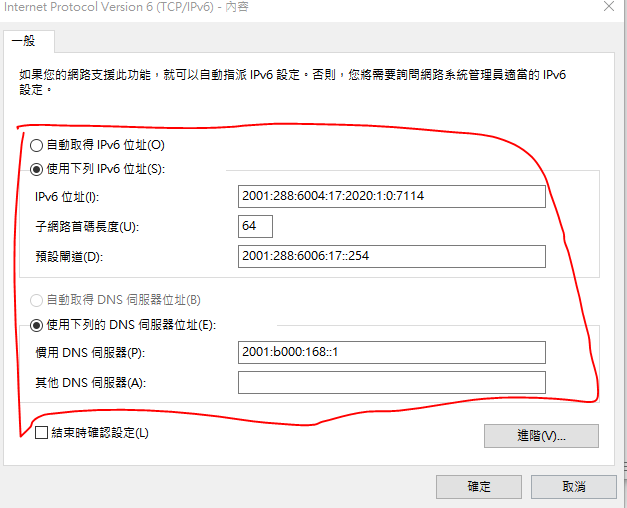
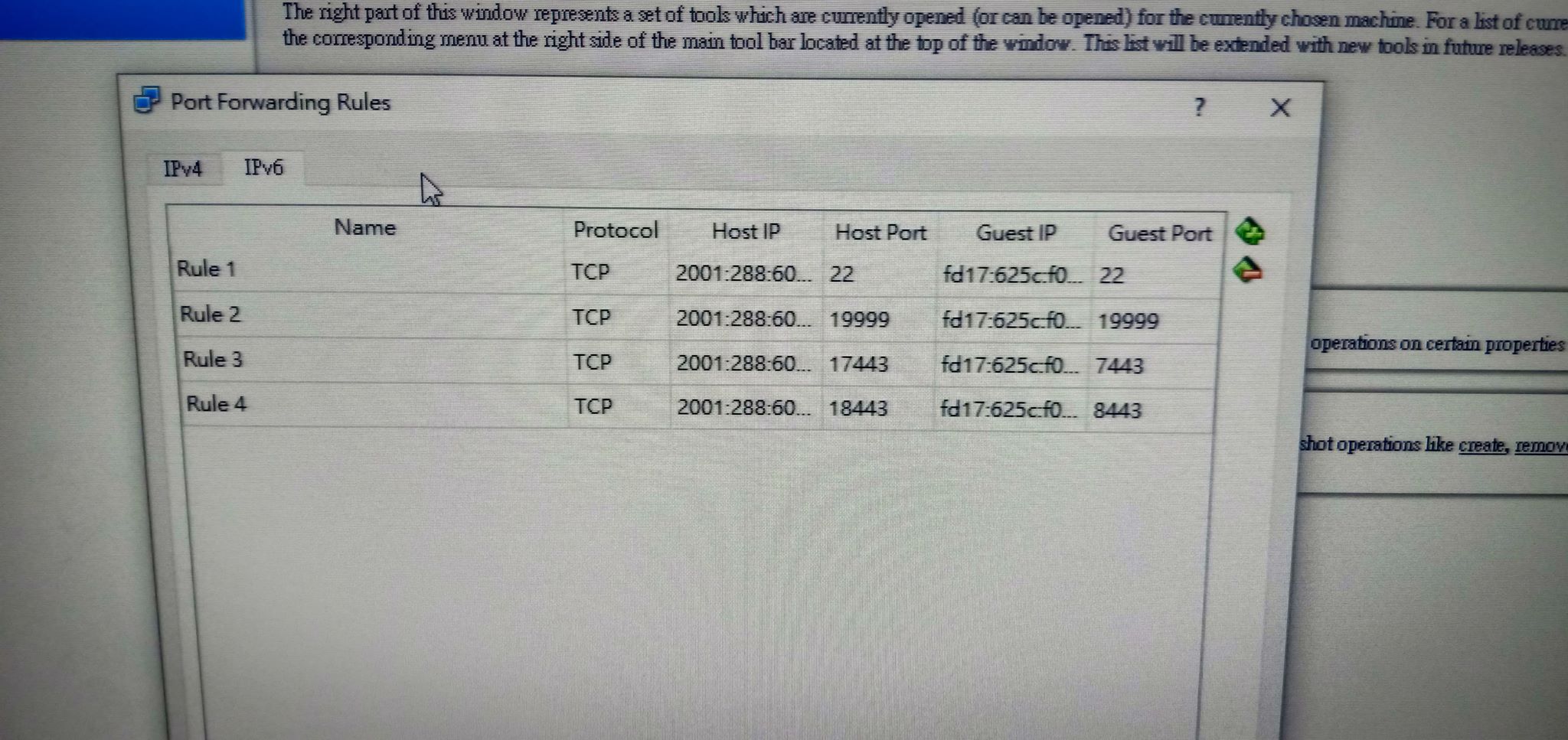
2.在自己的Net裡面設定IPV6所對應的IP
3.進去cd /etc/apt/apt.conf.d,設定Proxy

輸入sudo vi Proxy.conf

點選i,進行編輯設定

輸入Acquire::http::Proxy "http://[2001:288:6004:17::69]:3128";

按Esc,再輸入:wq儲存退出

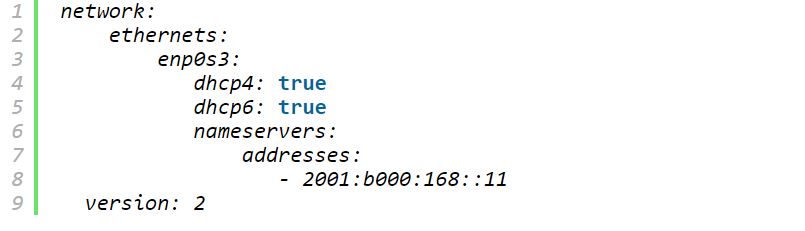
4.再來去cd /etc/netplan,設定DNS的addresses

輸入sudo vi 00-installer-config.yaml,進行設定
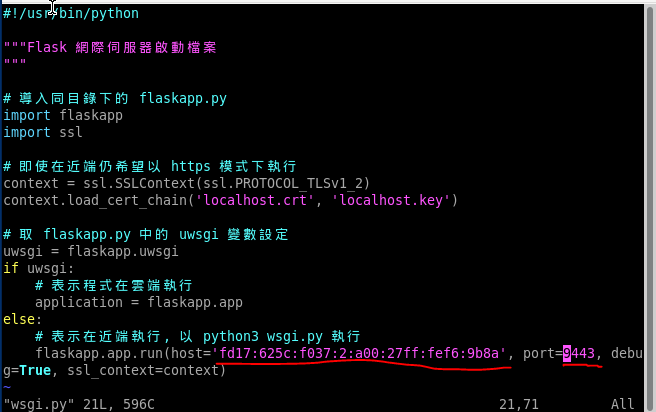
5.接下來去cd tmp/cd2020pj1/cd docs/cd cmsimde,更改wsgi.py的Host IP

輸入sudo vi wsgi.py進行設定

設定IPV6下所對應的Host IP
6.設定完再來利用Python3 wsgi.py,啟動近端,檢查是否正常
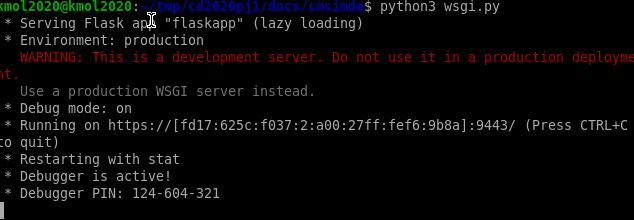
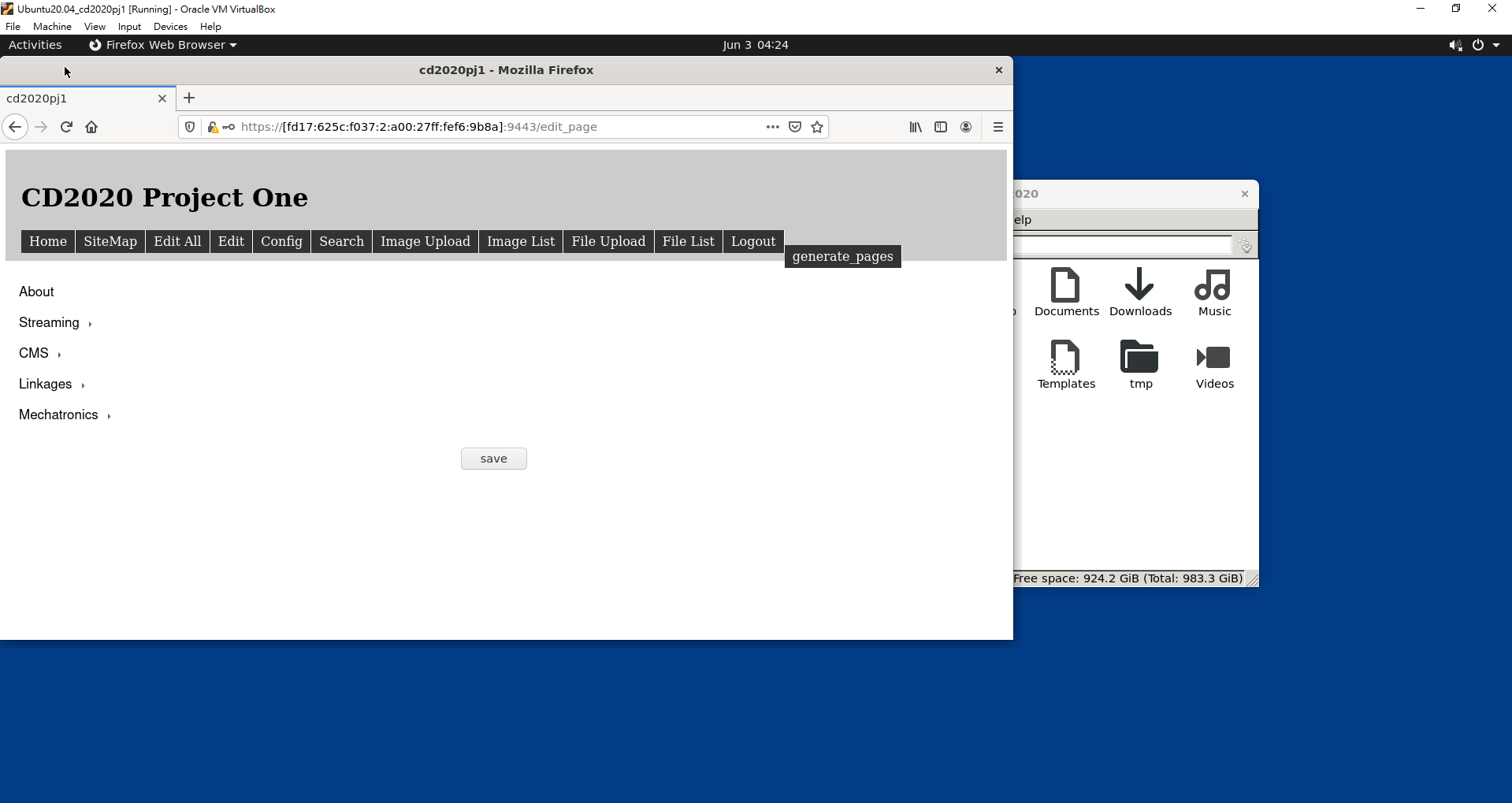
7.在虛擬主機內啟動近端

輸入https://[fd17:625c:f037:2:a00:27ff:fef6:9b8a]:9443/
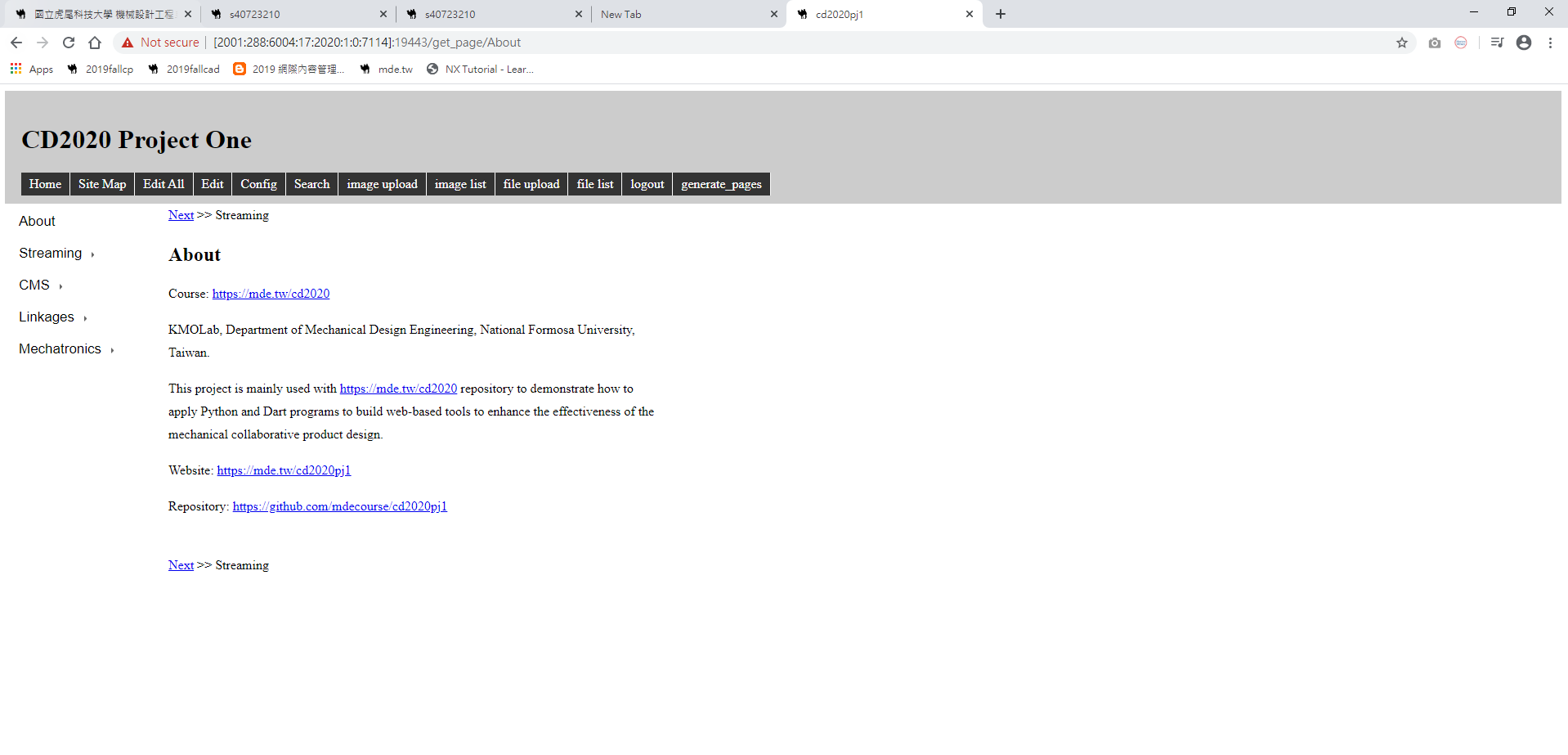
8.在windows下啟動近端,即可完成啟動自己所對應的Host IP

輸入https://[2001:288:6004:17:2020:1:0:7114]:19443/
操作影片


從Linux系統啟動Cline端,由windows系統下進入(IPV4) << Previous Next >> 直播每週影片與進度

Copyright © All rights reserved | This template is made with by Colorlib